
Handleiding
Xelion-wachtwoord herstellen
Stel in 7 stappen een nieuw wachtwoord in voor Xelion.
Doe deze procedure het best op je vaste computer. De Xelion-app download je (voor computer én smartphone) via apps.xelion.com.
Het belangrijkste: gebruik de juiste gegevens
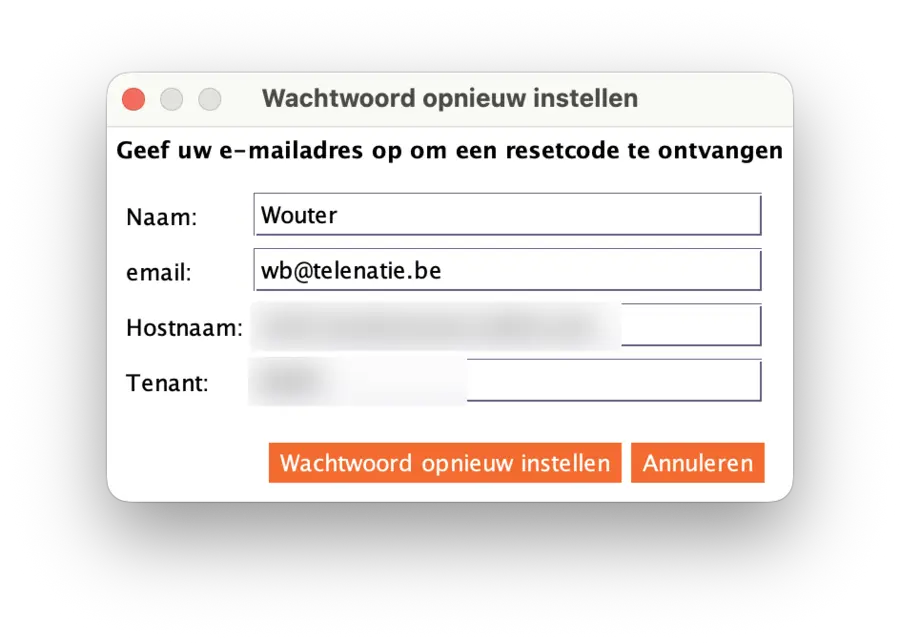
Hier loopt het meestal mis. Gebruik exact het e-mailadres zoals het in Xelion staat. Heb je meerdere e-mailadressen, dan werkt enkel dat ene. Vul ook de juiste hostnaam en tenant in. Klopt één van die drie niet, dan lukt het herstel niet.
In 7 stappen
-
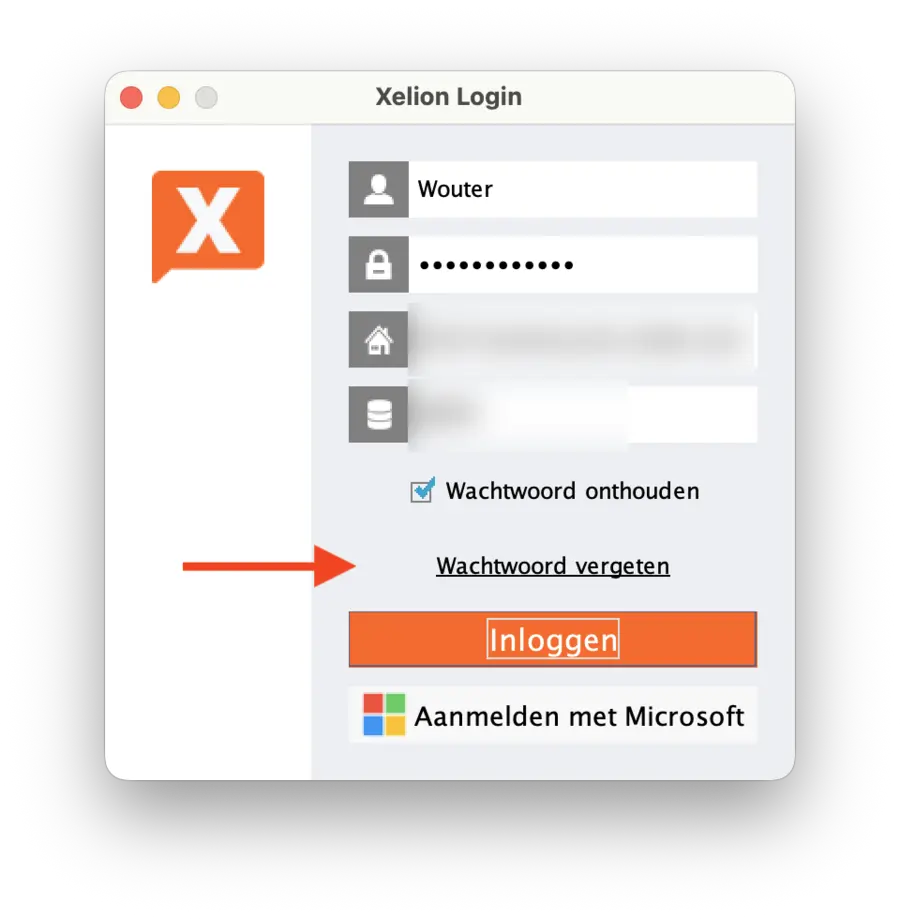
Open Xelion. Klik in het loginscherm op Wachtwoord vergeten.
-
Vul je naam, je e-mailadres zoals het in het systeem staat, de hostnaam en de tenant in. Klik daarna op Wachtwoord opnieuw instellen.
-
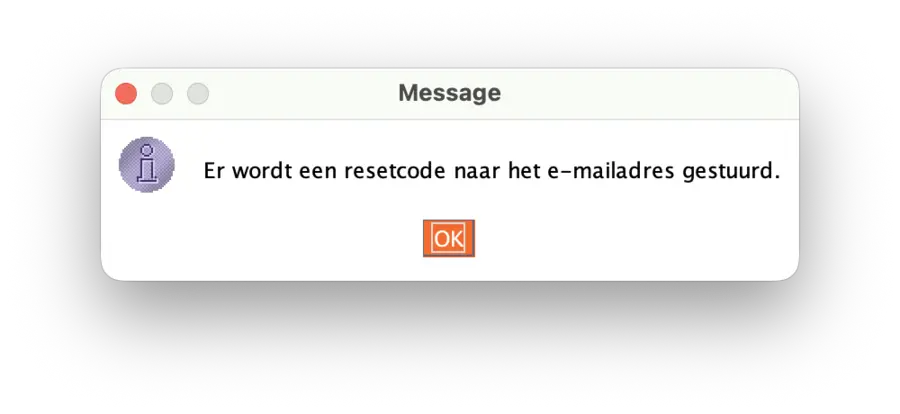
Je krijgt de melding dat er een resetcode naar je e-mailadres wordt gestuurd. Klik op OK.
-
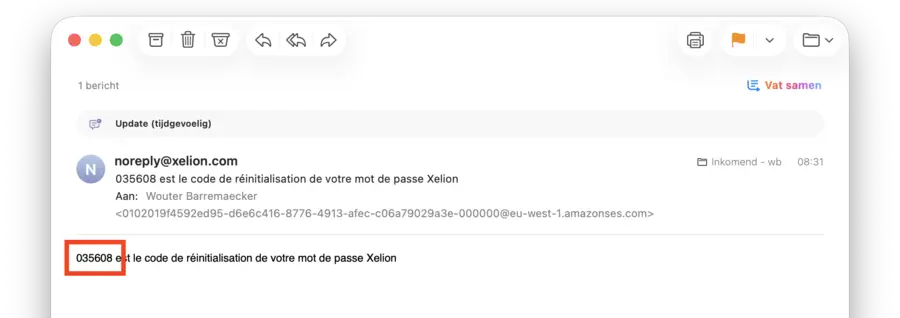
Open de e-mail van noreply@xelion.com en noteer de resetcode (6 cijfers).
De taal van deze e-mail hangt af van je account. De resetcode zelf werkt altijd.
-
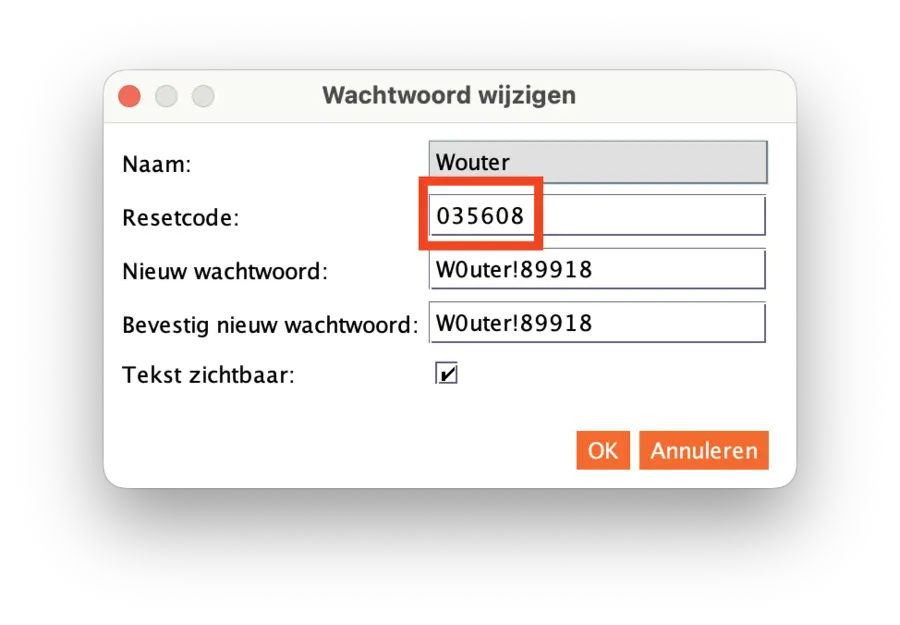
Vul de resetcode in, kies een nieuw wachtwoord en herhaal het ter bevestiging. Klik op OK.
-
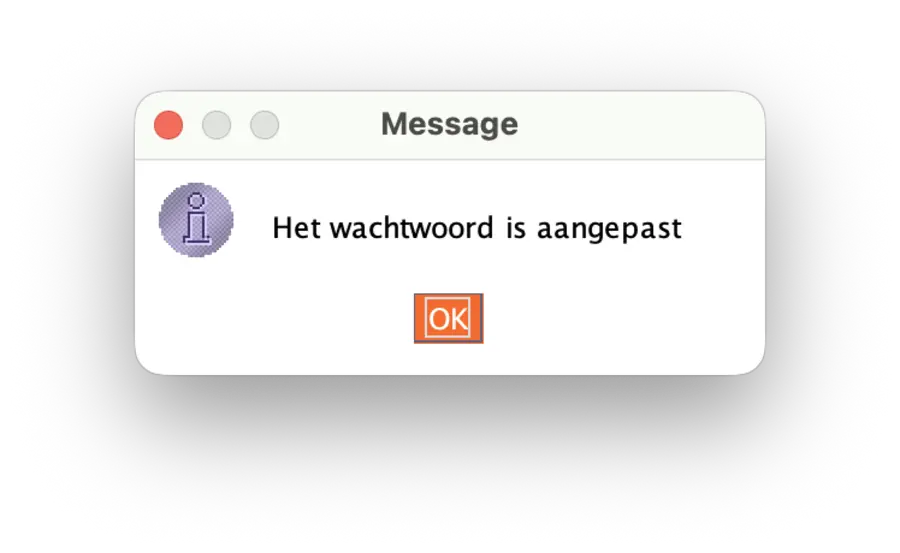
Je krijgt de bevestiging Het wachtwoord is aangepast. Klik op OK.
-
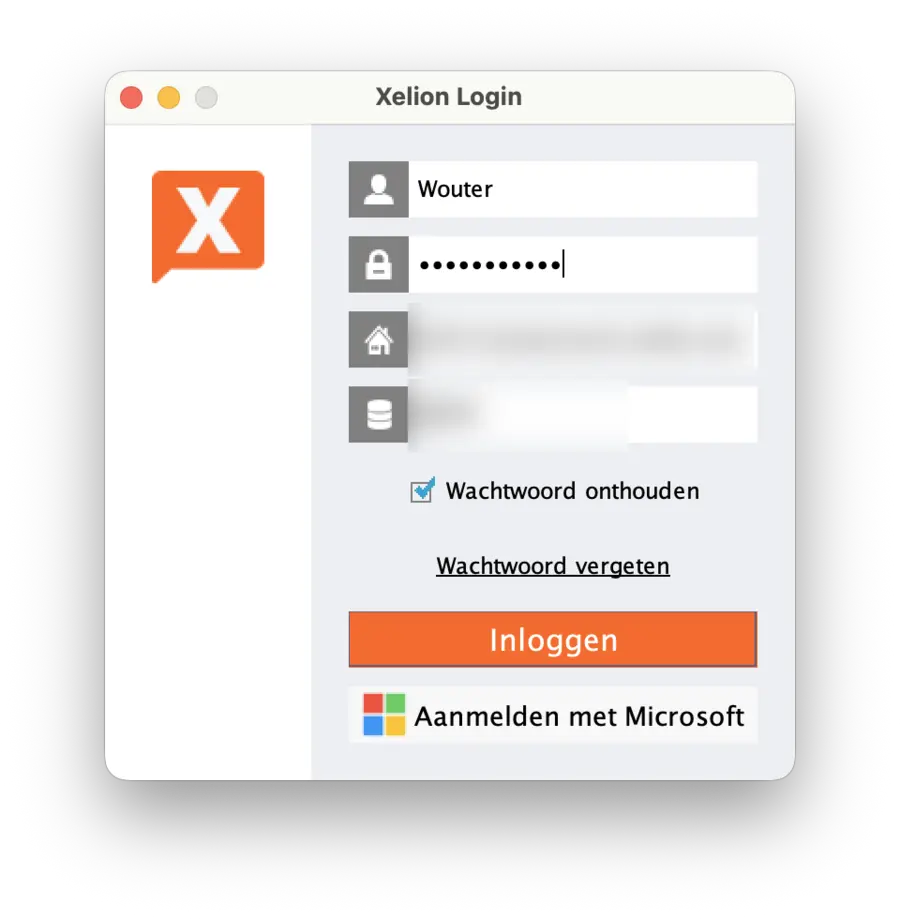
Log in met je nieuwe wachtwoord en klik op Inloggen. Klaar.
Loop je toch vast?
Laat ons weten bij welke stap het misgaat en stuur een screenshot van wat je ziet. Dan helpen we je gericht verder.