
Guide
Réinitialiser votre mot de passe Xelion
Définissez un nouveau mot de passe pour Xelion en 7 étapes.
Réalisez de préférence cette procédure sur votre ordinateur fixe. L'application Xelion se télécharge (pour ordinateur et smartphone) via apps.xelion.com.
L'essentiel : utilisez les bonnes données
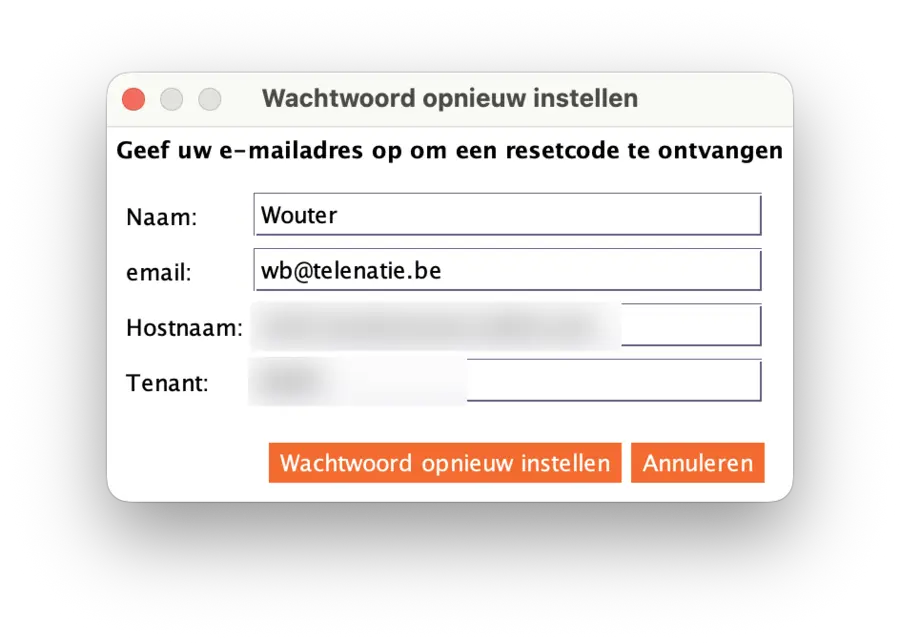
C'est là que ça coince le plus souvent. Utilisez exactement l'adresse e-mail telle qu'elle figure dans Xelion. Si vous avez plusieurs adresses, seule celle-là fonctionne. Indiquez aussi le bon nom d'hôte (hostname) et le bon tenant. Si l'un de ces trois éléments est incorrect, la réinitialisation échoue.
En 7 étapes
-
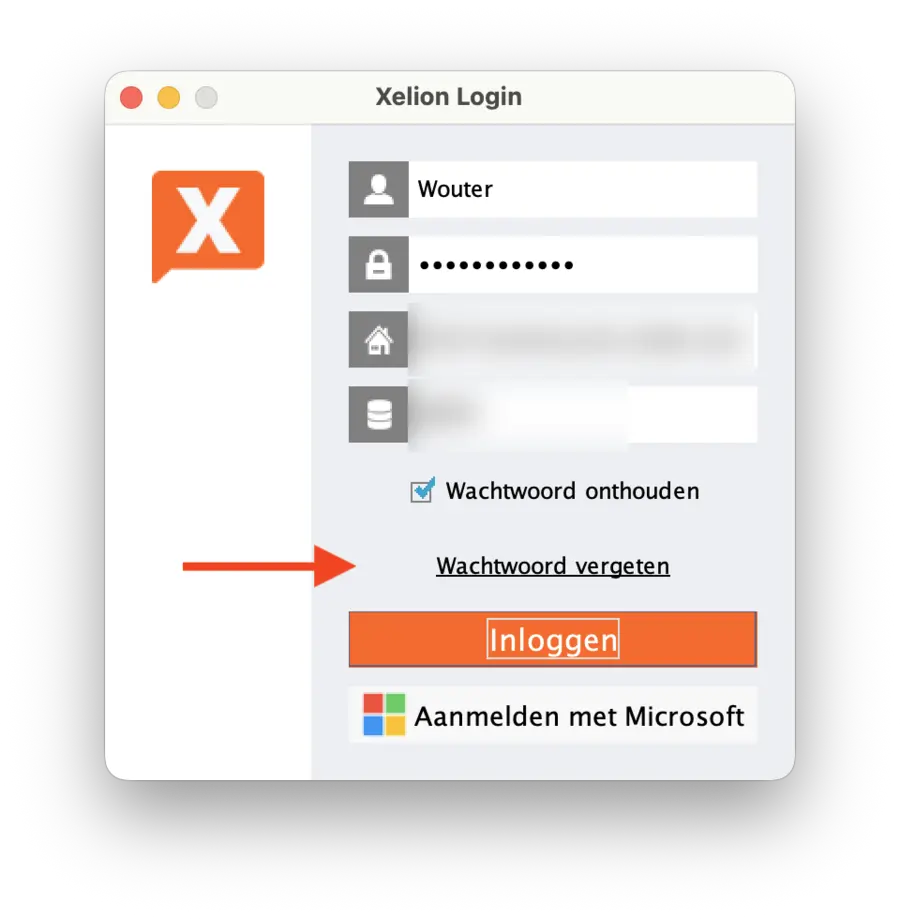
Ouvrez Xelion. Sur l'écran de connexion, cliquez sur Mot de passe oublié.
-
Saisissez votre nom, votre adresse e-mail telle qu'elle figure dans le système, le nom d'hôte et le tenant. Cliquez ensuite sur Réinitialiser le mot de passe.
-
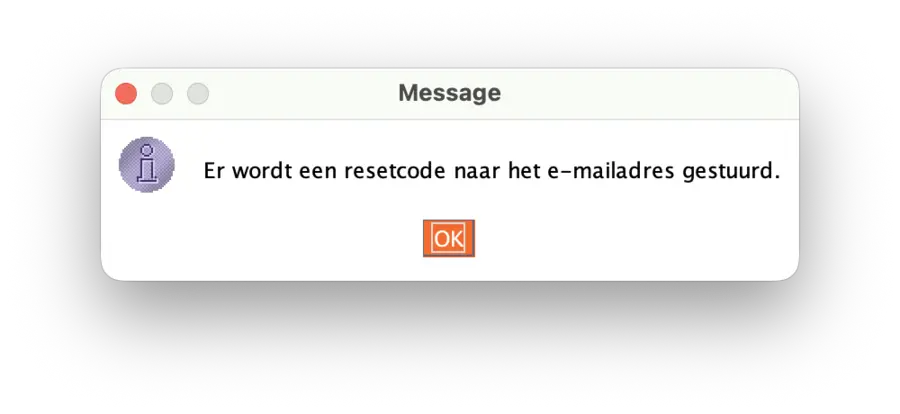
Un message confirme qu'un code de réinitialisation est envoyé à votre adresse e-mail. Cliquez sur OK.
-
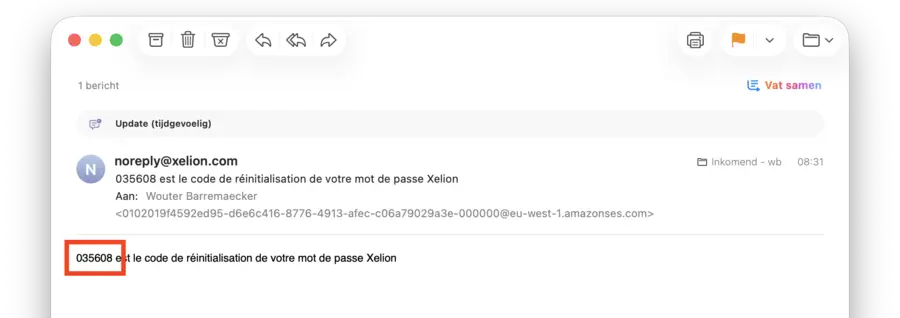
Ouvrez l'e-mail de noreply@xelion.com et notez le code de réinitialisation (6 chiffres).
La langue de cet e-mail dépend de votre compte. Le code de réinitialisation fonctionne toujours.
-
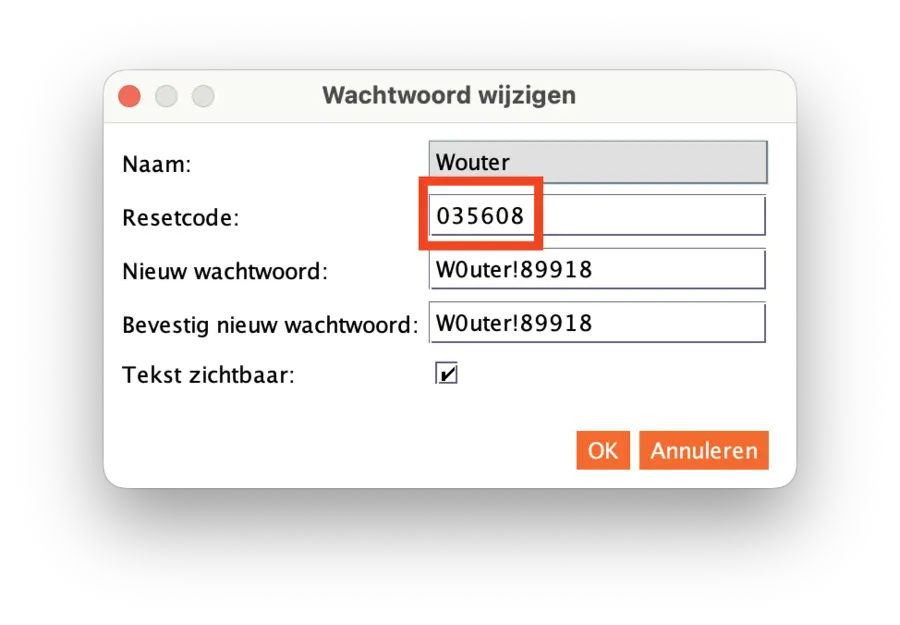
Saisissez le code de réinitialisation, choisissez un nouveau mot de passe et répétez-le pour confirmer. Cliquez sur OK.
-
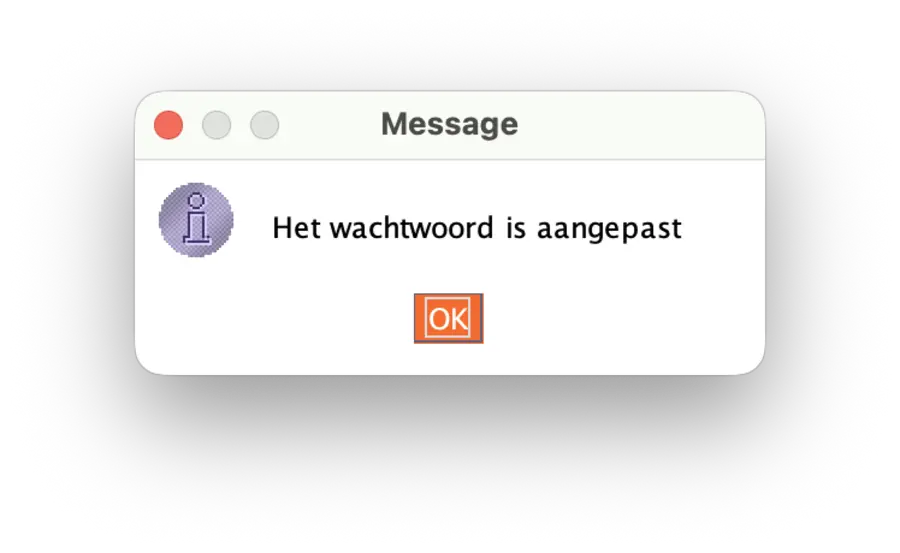
Vous recevez la confirmation Le mot de passe a été modifié. Cliquez sur OK.
-
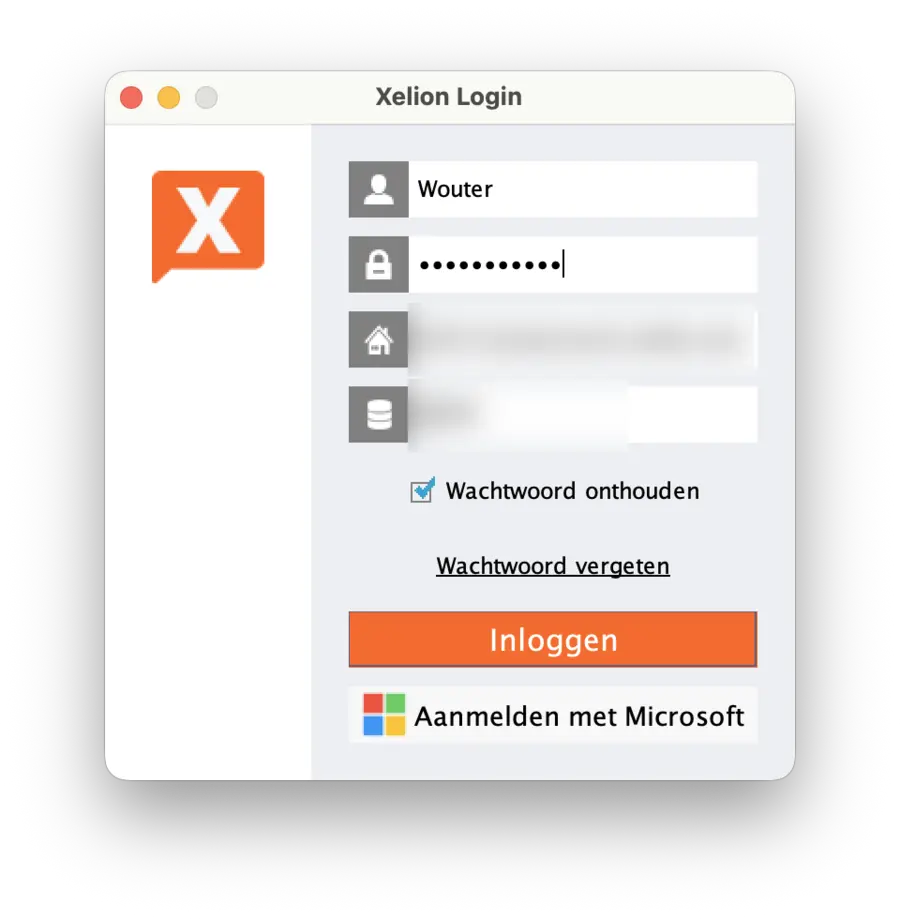
Connectez-vous avec votre nouveau mot de passe et cliquez sur Se connecter. C'est terminé.
Vous êtes malgré tout bloqué ?
Dites-nous à quelle étape cela coince et envoyez une capture d'écran de ce que vous voyez. Nous vous aiderons de manière ciblée.
Des questions sur Xelion ?
Appelez-nous au 0800 82 700 ou écrivez à help@telenatie.be.