
Handleiding
MySelfCare activeren
Met MySelfCare beheer je je mobiele telefonie van Telenatie helemaal zelf: je verbruik bekijken, je voicemail beluisteren en je oproepen opvolgen. In een paar minuten staat alles klaar op je smartphone. We loodsen je er stap voor stap doorheen.
Je krijgt een uitnodiging per e-mail. Dit is geen spam
Een MySelfCare-account vraag je niet zelf aan: Telenatie zet het voor je klaar en stuurt je een uitnodigingsmail. Die komt van afzender "My Selfcare" met als onderwerp "Maak uw User Selfcare-account aan".
Voor organisaties
Beheer je MySelfCare voor meerdere medewerkers? Laat je mensen vooraf weten dat ze deze mail mogen verwachten. Zo belandt de uitnodiging niet ongelezen bij de spam en is iedereen in één keer klaar.
Je account aanmaken via de mail
-
Verwacht de uitnodigingsmail
Telenatie zet je account klaar en stuurt je een uitnodiging. Je ontvangt een mail van afzender "My Selfcare" met als onderwerp "Maak uw User Selfcare-account aan". Vind je de mail niet terug? Kijk dan even in je map met ongewenste e-mail (spam).
-
Maak je account aan
Open de mail en klik op de knop "Creëer uw user Selfcare". Volg de stappen om je account te activeren en je wachtwoord te kiezen. Vanaf nu heb je een login (je e-mailadres) en een wachtwoord. Die heb je zo dadelijk nodig.
De app op je telefoon zetten
MySelfCare is geen app uit de App Store of Play Store, maar een web-app die je rechtstreeks aan je startscherm toevoegt. Kies hieronder je toestel.
-
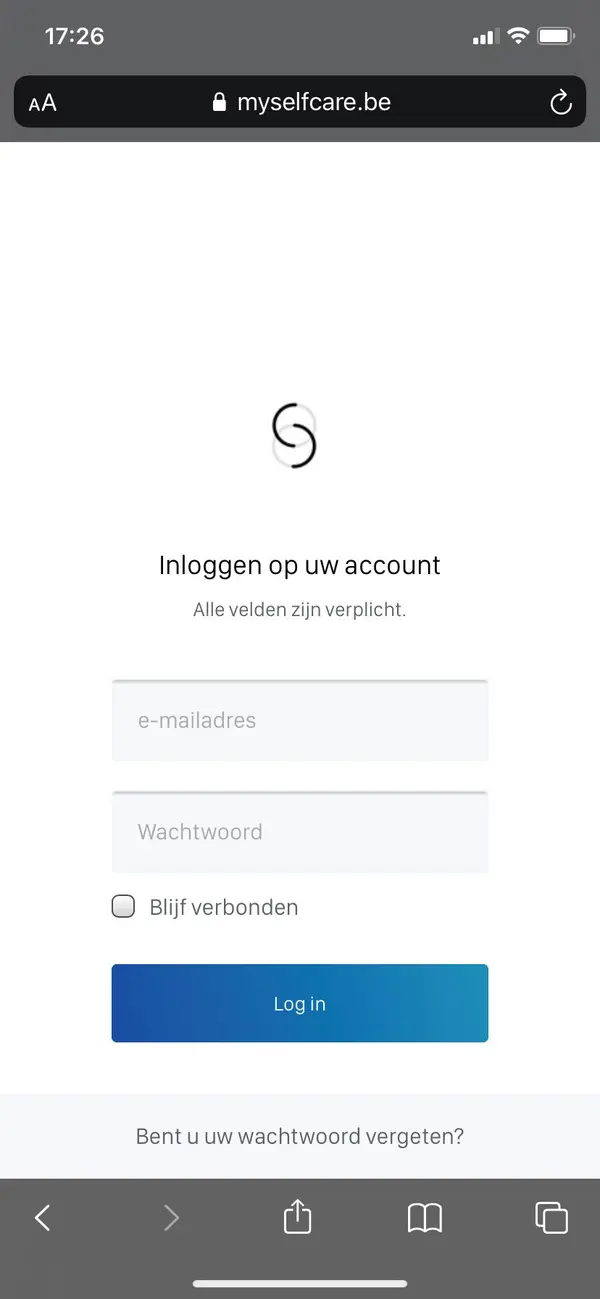
Surf naar myselfcare.be, log in met je gegevens en vink "Blijf verbonden" aan.
-
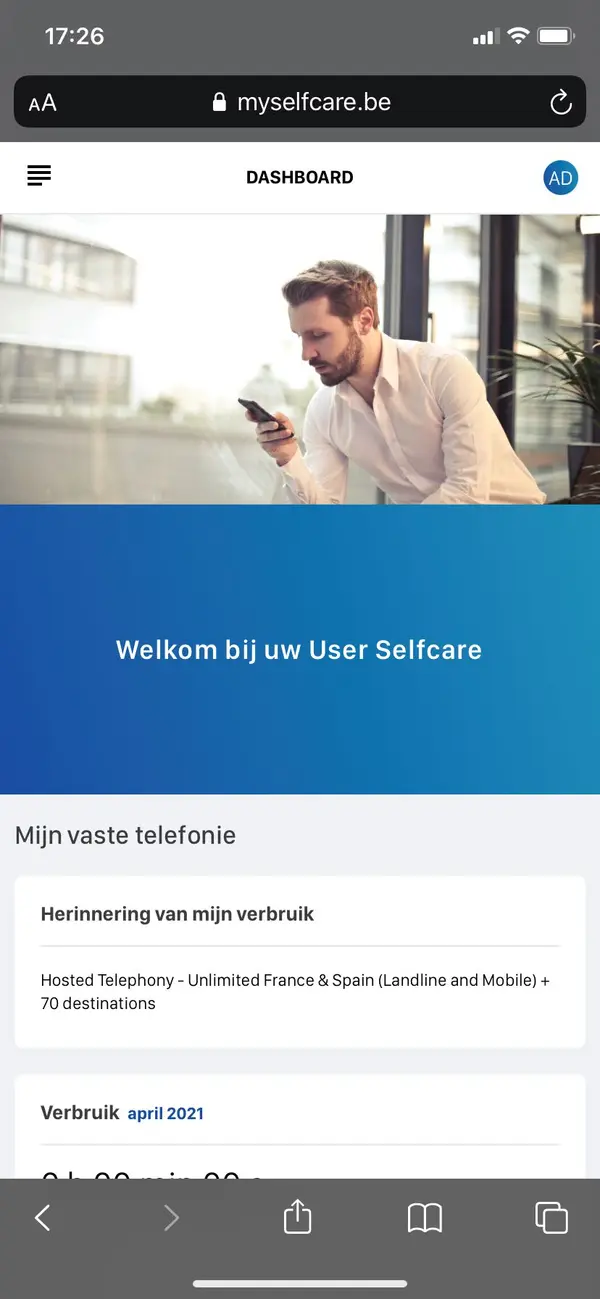
Tik onderaan op het deel-icoon, het vierkantje met een pijl naar boven.
-
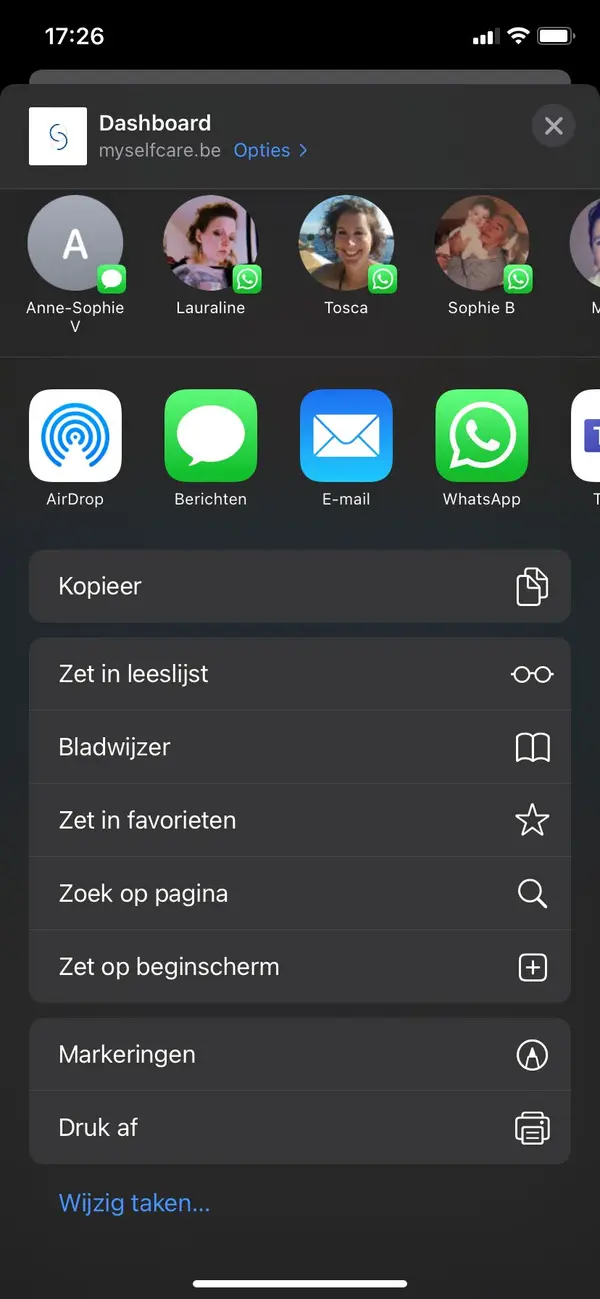
Kies in de lijst "Zet op beginscherm".
-
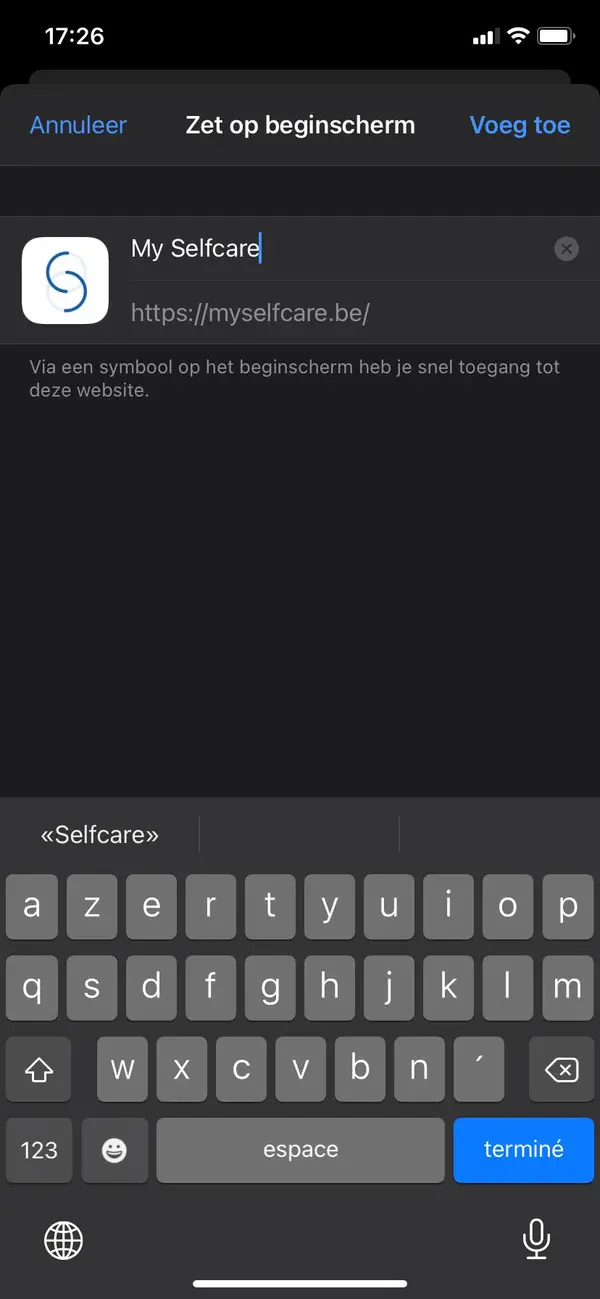
Geef de app eventueel een andere naam en tik rechtsboven op "Voeg toe".
-
De My Selfcare-app staat nu op je beginscherm, naast je andere apps.
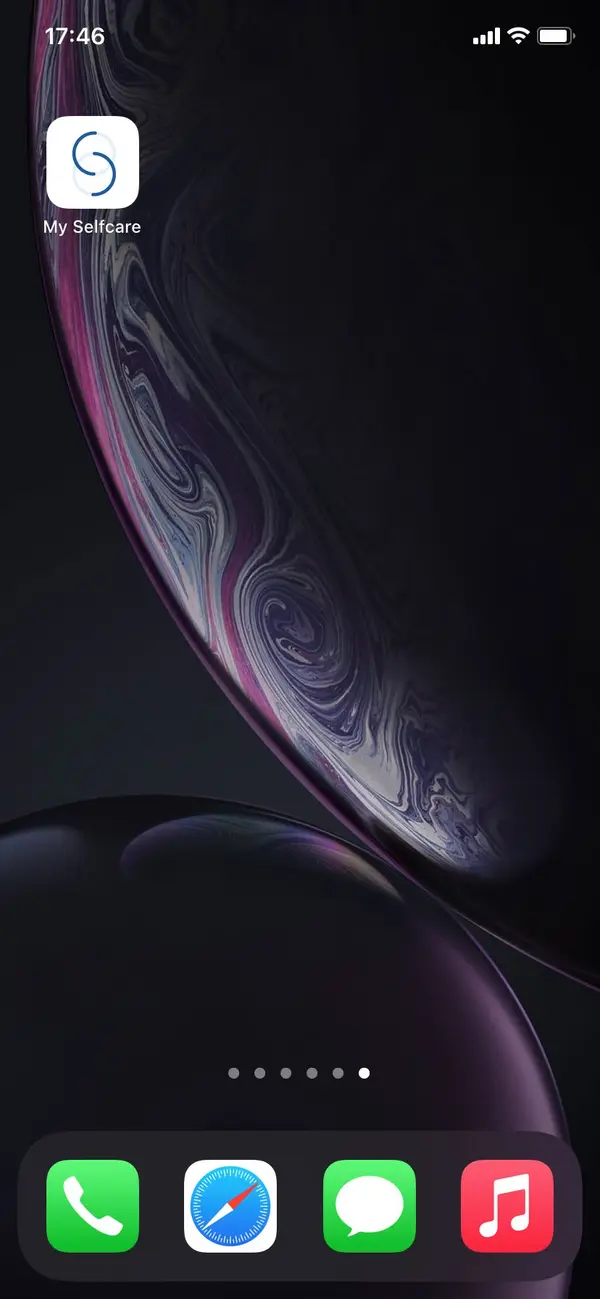
-
Open de app, vink "Blijf verbonden" aan en log nog één keer in. Klaar.
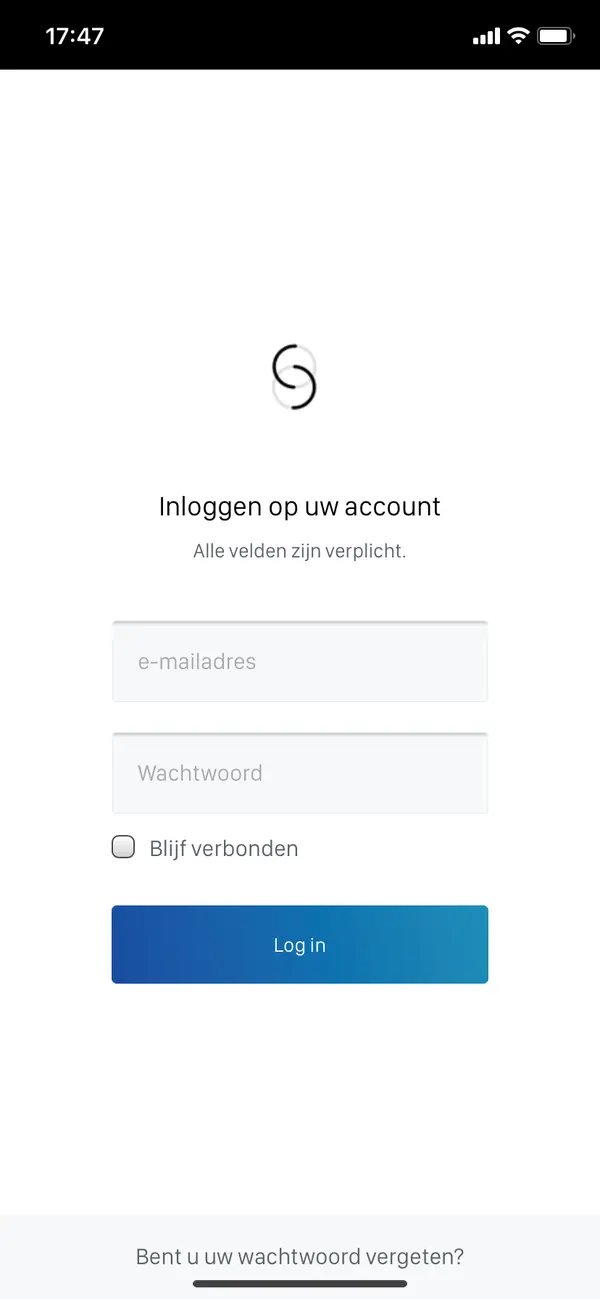
-
Surf naar myselfcare.be, log in met je gegevens en vink "Blijf verbonden" aan.
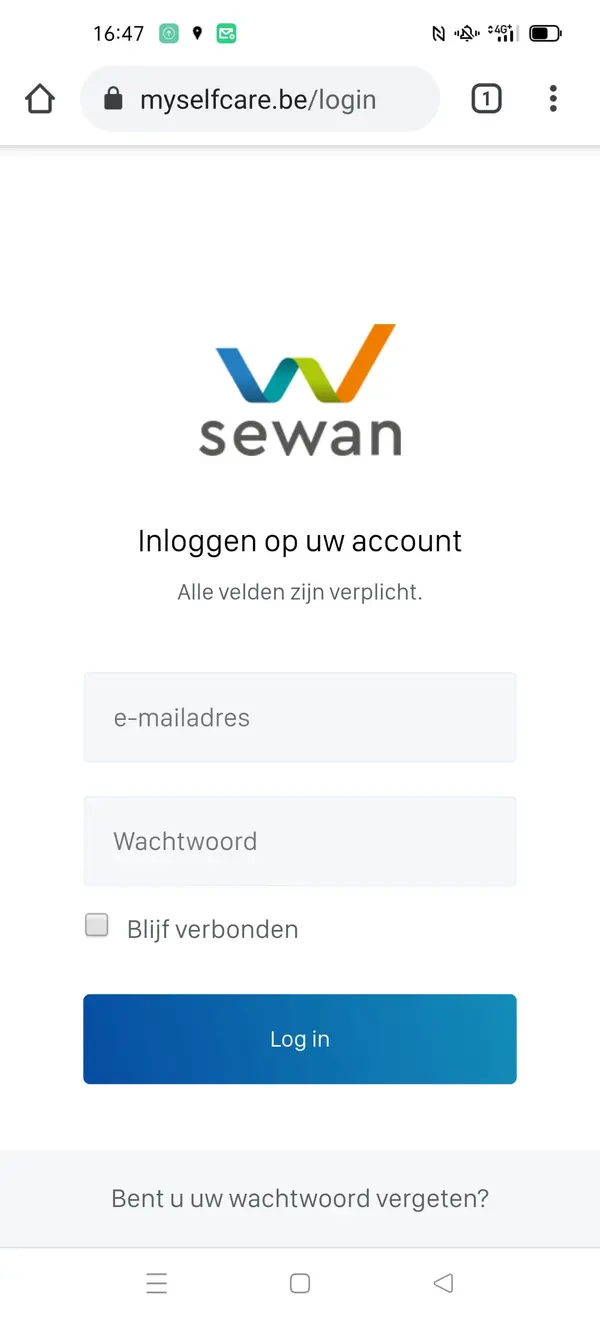
-
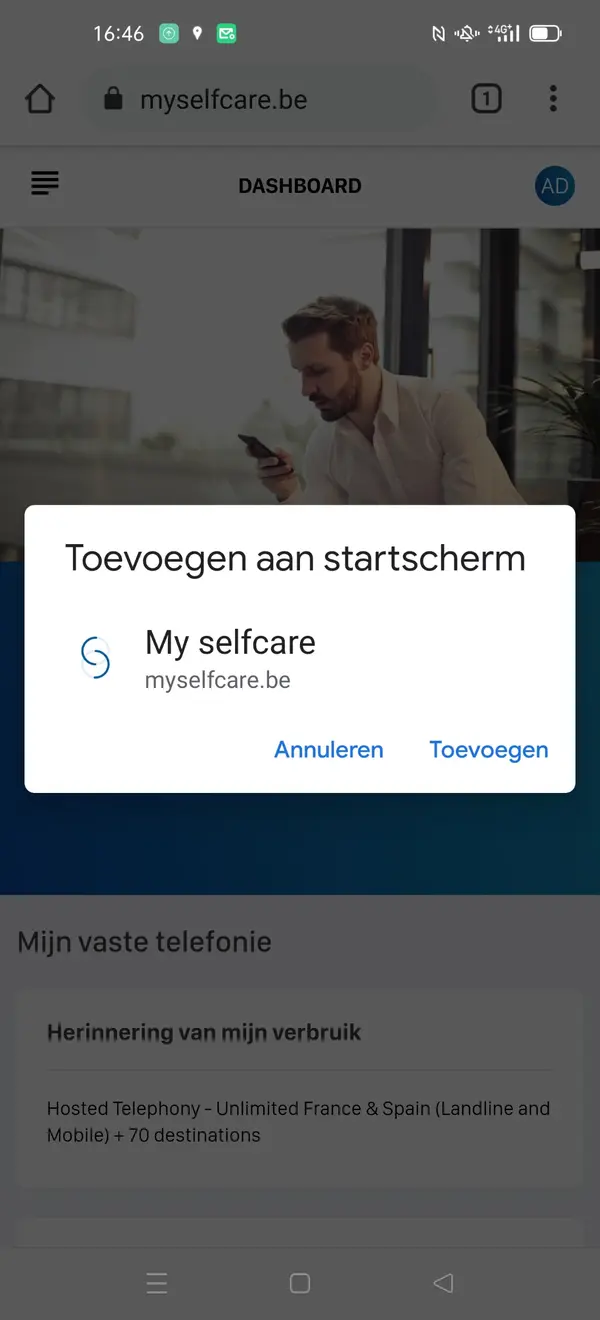
Tik op de melding "Toevoegen aan startscherm" die verschijnt. Of open het menu rechtsboven (⋮) en kies "Toevoegen aan startscherm".
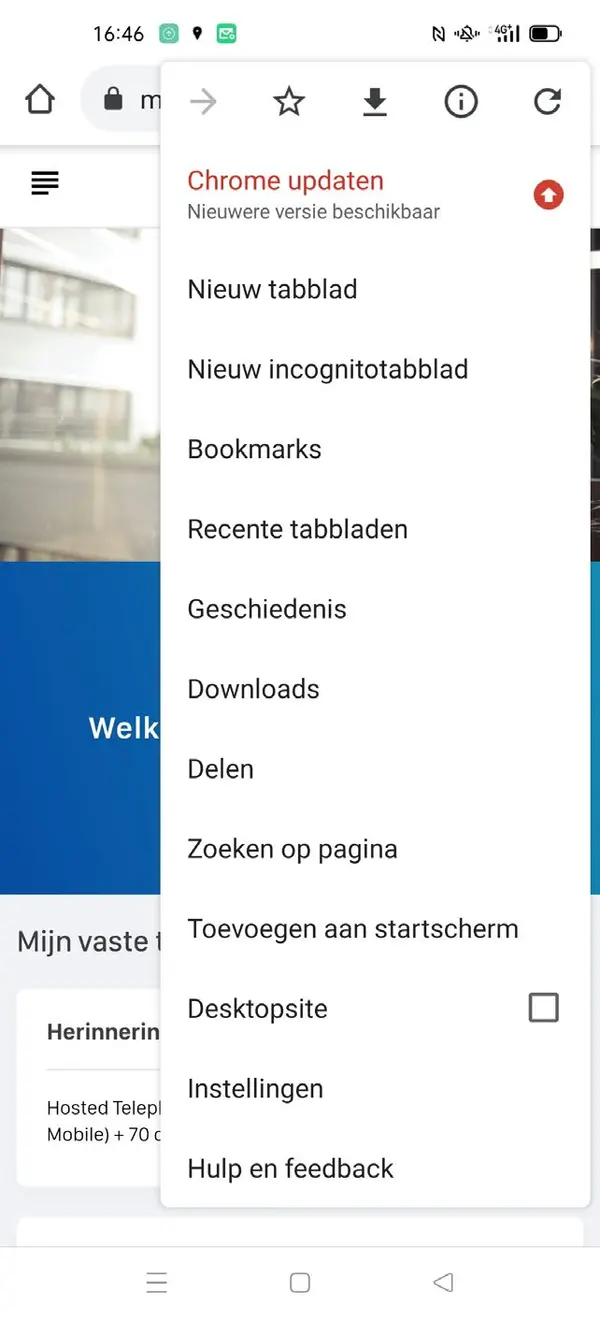
-
Bevestig met "Installeren" of "Toevoegen".
-
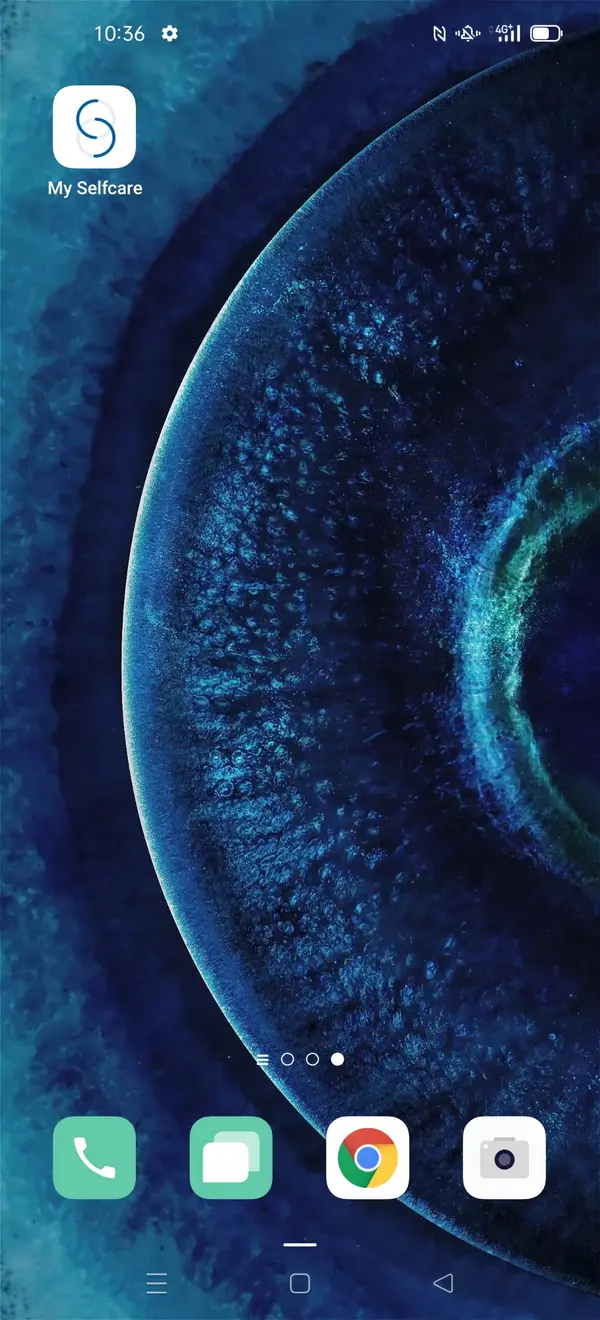
De Myselfcare-app staat nu op je startscherm.
-
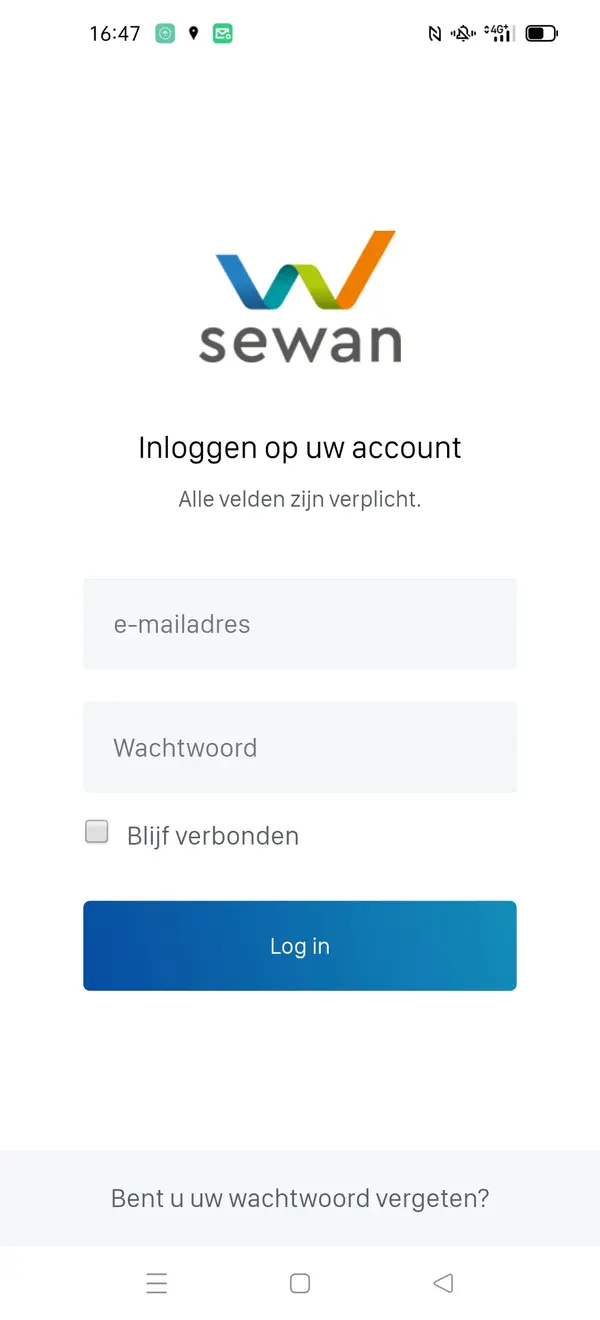
Open de app, vink "Blijf verbonden" aan en log nog één keer in.
-
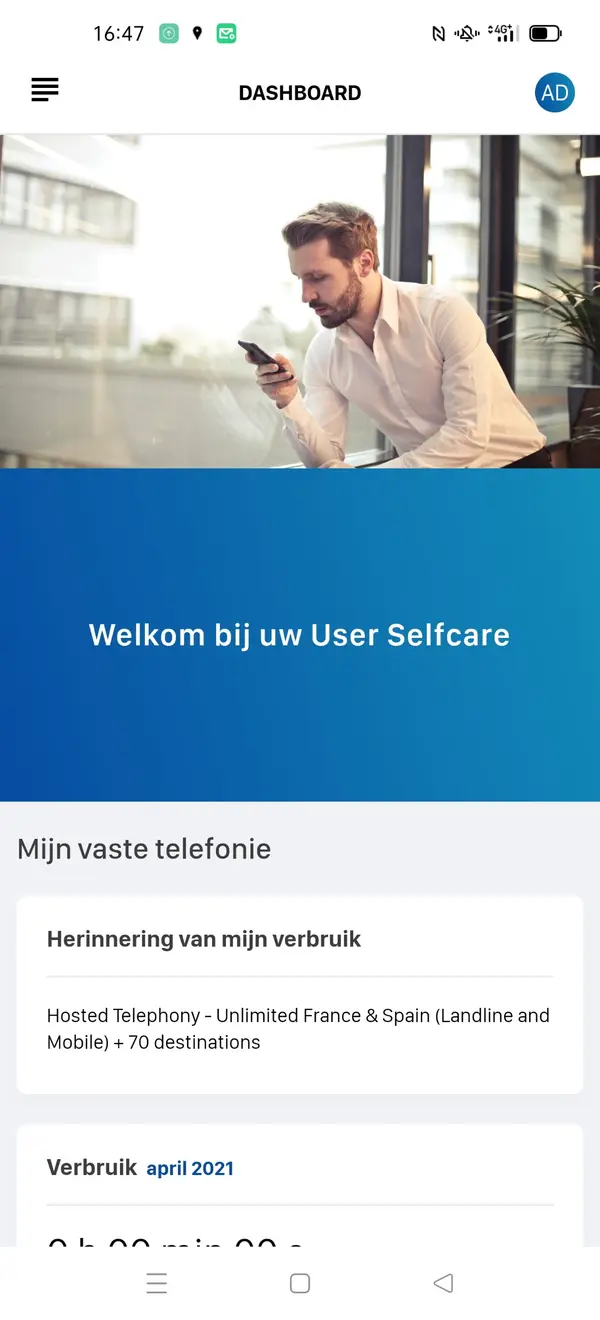
Welkom bij je User Selfcare. Je kunt meteen je verbruik raadplegen.
Wat kun je in MySelfCare?
Eenmaal ingelogd heb je je telefonie in eigen hand:
Veelgestelde vragen over MySelfCare
Is MySelfCare een app uit de App Store of Play Store?
Ik heb de uitnodigingsmail niet ontvangen. Wat nu?
Werkt MySelfCare ook op mijn computer?
Ik ben mijn wachtwoord vergeten.
Vragen over je MySelfCare?
Niet zeker of je alles juist hebt staan, of geraak je er niet door? Eén telefoontje en we helpen je verder.